
在 DigitalOcean Kubernetes 上部署 llm-d 打造分散式 LLM 推論
本教學會帶你透過我們的自動化部署腳本,在 DigitalOcean Kubernetes 上部署 llm-d。不論你是 DevOps 工程師、ML 工程師,還是平台架構師,這份指南都能協助你在 Kubernetes 上建立一套分散式 LLM 推論服務。
⏱️ 預估部署時間:15-20 分鐘
📋 教學範圍:本教學著重在透過自動化腳本,於 DigitalOcean Kubernetes 上完成基本的 llm-d 部署。
概觀
llm-d 是一套專為 Kubernetes 環境設計的分散式 LLM 推論框架,具備分離式(disaggregated)服務架構與智慧資源管理。在 DigitalOcean Kubernetes 上,你可以透過部署 llm-d 達成:
-
分離式 LLM 推論
把 prefill(上下文處理)與 decode(token 生成)兩個階段拆分到不同的 GPU 節點上執行。 -
GPU 資源管理
自動配置 GPU 資源,支援 NVIDIA RTX 4000 Ada、RTX 6000 Ada 與 L40S 顯示卡。 -
Kubernetes 原生架構
雲原生設計,具備完善的服務探索(service discovery)與資源管理。
什麼是 llm-d?
llm-d 是新一代的分散式 LLM 推論平台,專為 Kubernetes 環境打造。與傳統單節點方案不同,llm-d 把分散式運算的能力帶進了 LLM 推論。
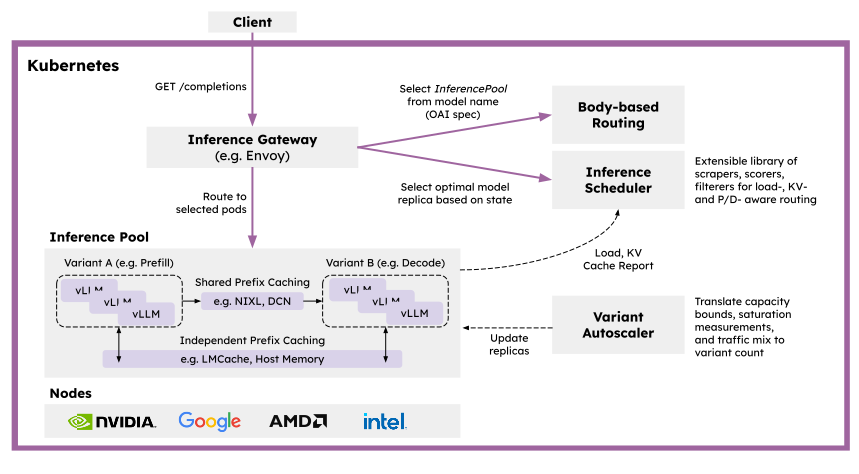
認識分離式 LLM 推論
不妨想像一下「快時尚零售」與「訂製西服」之間的差別——這正好貼切地說明了傳統網頁應用與 LLM 推論之間的本質不同:
傳統網頁應用 vs. LLM 推論:
| 比較面向 | 傳統網頁應用(快時尚) | LLM 推論(訂製西服工坊) |
|---|---|---|
| 服務流程 | 店裡陳列 S·M·L 標準尺寸,客人拿了就結帳 | 量身 → 打版 → 試穿 → 修改 → 交件 |
| 請求生命週期 | 毫秒到數秒(瞬間結帳) | 數秒到數分鐘(一針一線慢慢做) |
| 資源需求 | 每件用料與製作時間都差不多 | 每套西服的用料與手工時間差異極大 |
| 狀態性 | 店員不會記得你之前買過什麼 | 師傅記得你的尺寸與偏好 |
| 成本 | 單價低、大量生產 | 單價高、精工細作 |
 傳統 LLM 服務 =「一人包辦所有工序的裁縫」
這種做法會遇到的問題:
- 資源分配不均:有些客人只需要簡單改個褲腳,有些客人卻要全套訂製西服——工作量差距極大
- 布料浪費:每位客人各自佔用一堆布料,剩布無法共用
- 排隊卡關:前面的複雜訂單塞住了後面只是要小改的快單
llm-d 的分離式做法 =「現代化訂製西服生產線」
| 工作站 | 流程比喻 | 專門化優化 |
|---|---|---|
| Prefill 站 | 量身 + 打版室 | 高度平行運算,CPU/GPU 協同 |
| Decode 站 | 縫紉室 | 專注於循序輸出,追求最大記憶體頻寬 |
| 智慧 Gateway | 首席裁縫調度主管 | 依 KV Cache 與負載動態分派訂單 |
帶來的好處:
- 布料(KV Cache)共用:把版型相近的訂單集中處理,提高命中率
- 請求形態優化:改褲腳走快速通道、正式服裝走慢工通道——各走各的路
- 獨立擴充:量身旺季就多加幾位打版師,交件旺季就多加幾位縫紉師
- GPU 記憶體效率:量身階段需要「重運算、輕記憶體」,縫紉階段則相反——拆開後各取所需
一句話總結:快時尚講究「拿了就走」,訂製西服追求「量身合身」。llm-d 把量身與縫紉分開,再加上智慧首席裁縫居中調度,讓 AI 推論既能個人化又有效率。
教學步驟
步驟 1:複製儲存庫並設定環境
首先,取得 llm-d deployer 儲存庫並設定我們的環境:
# Clone the llm-d deployer repository
git clone https://github.com/iambigmomma/llm-d-deployer.git
cd llm-d-deployer/quickstart/infra/doks-digitalocean
bash
事前準備
- 已啟用 GPU 額度(quota)的 DigitalOcean 帳號
- 已安裝並完成認證的
doctlCLI - 已安裝
kubectl - 已安裝
helm
設定必要的環境變數
# Set your HuggingFace token (required for model downloads)
export HF_TOKEN=hf_your_token_here

# Verify doctl is authenticated
doctl auth list
bash
🔐 重要:模型存取權限需求
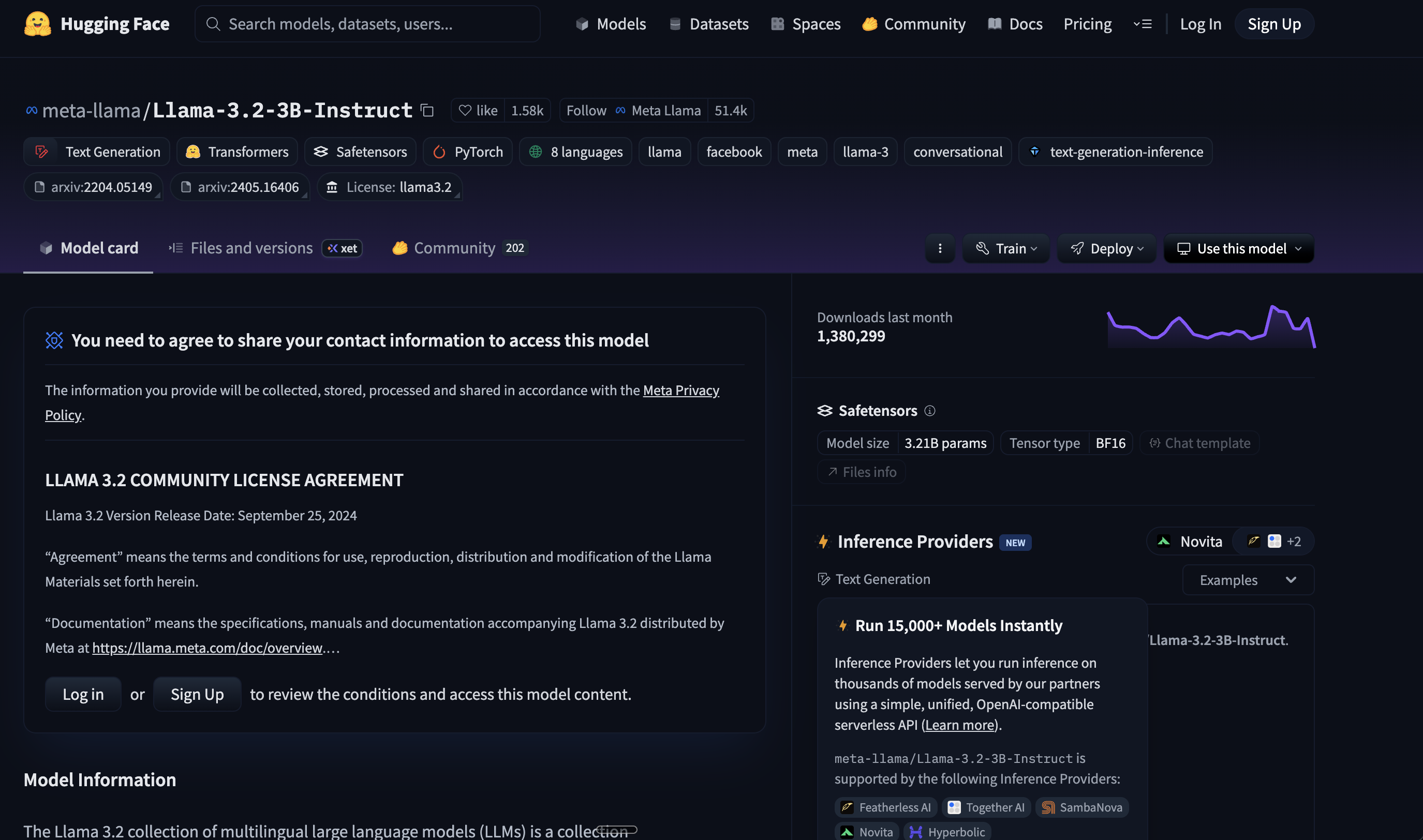
關於 Meta Llama 模型(Llama-3.2-3B-Instruct):
本教學使用的 meta-llama/Llama-3.2-3B-Instruct 模型需要額外申請存取權限:
- 需要 HuggingFace 帳號:你必須擁有一個 HuggingFace 帳號
- 申請模型存取權:前往 Llama-3.2-3B-Instruct on HuggingFace
- 接受授權條款:點選「Agree and access repository」並完成授權同意流程
- 等待審核通過:存取權限通常會在幾小時內核准
- 產生存取權杖:在你的 Settings > Access Tokens 建立一組具有「Read」權限的 HuggingFace access token
替代的開放模型(免授權申請):
如果你想避開審核流程,可以考慮以下這些開放的替代模型:
google/gemma-2b-it- Google 開放的指令微調(instruction-tuned)模型Qwen/Qwen2.5-3B-Instruct- 阿里巴巴的多語言模型microsoft/Phi-3-mini-4k-instruct- Microsoft 高效率的小型模型
若要改用替代模型,你需要對應修改部署設定檔。
步驟 2:建立含 GPU 節點的 DOKS 叢集
我們的自動化腳本會建立一套同時包含 CPU 與 GPU 節點的完整 DOKS 叢集:
# Run the automated cluster setup script
./setup-gpu-cluster.sh -c
bash
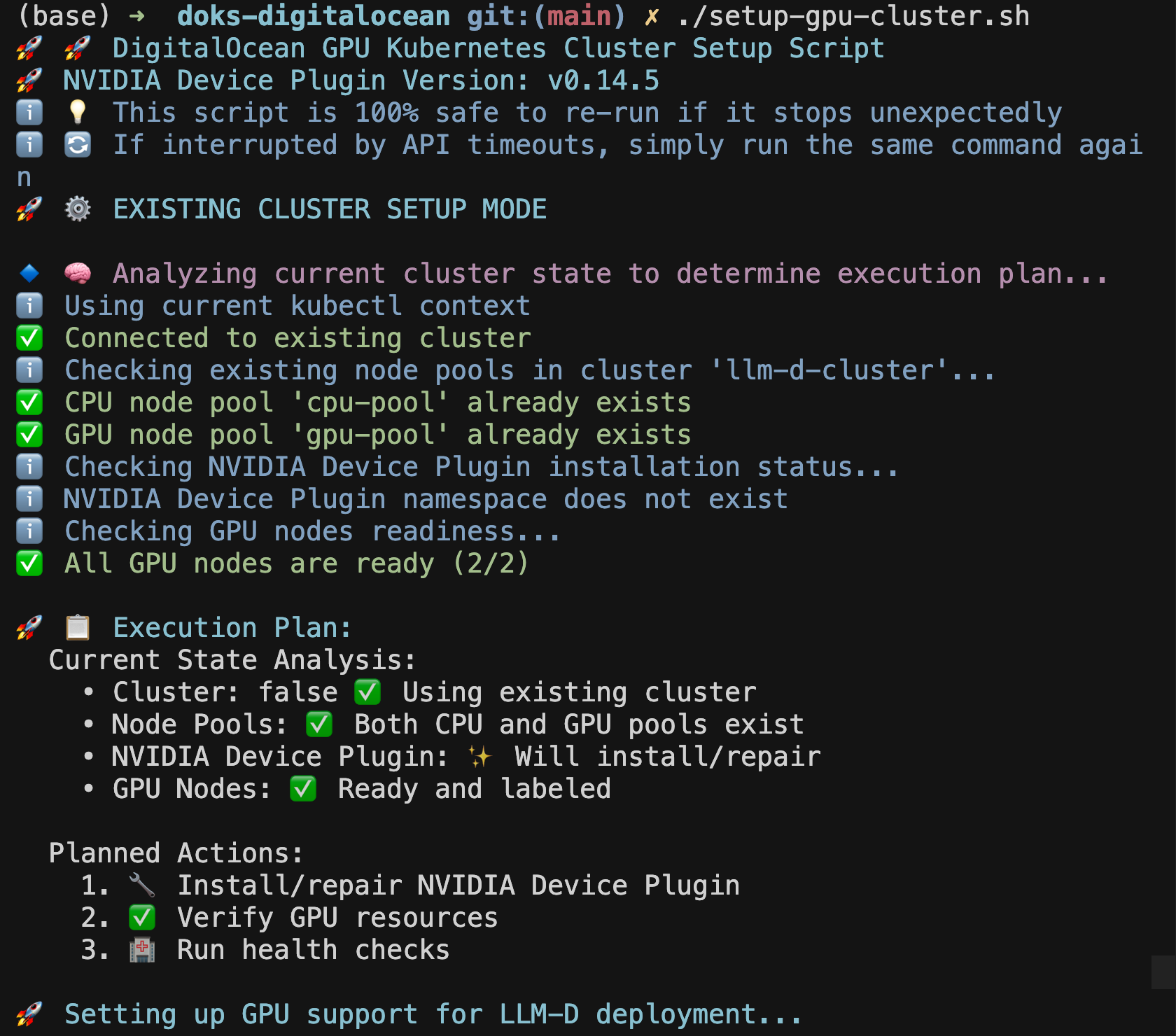
這個腳本會:
- 建立一個含 CPU 節點的全新 DOKS 叢集
- 依你選擇的 GPU 類型加入一個 GPU 節點池
- 安裝 NVIDIA Device Plugin 以支援 GPU
- 設定妥當的節點標籤與 GPU 資源管理
選擇你的 GPU 類型
出現提示時,選擇你偏好的 GPU 類型:
- RTX 4000 Ada:適合較小的模型(7B-13B 參數),CP 值高
- RTX 6000 Ada:效能均衡,適合中型模型(13B-34B 參數)
- L40S:效能最強,適合大型模型(70B 以上參數)
驗證叢集是否建置完成
# Check cluster status
kubectl get nodes

# Verify GPU nodes are ready
kubectl get nodes -l doks.digitalocean.com/gpu-brand=nvidia

# Check GPU resources are available
kubectl describe nodes -l doks.digitalocean.com/gpu-brand=nvidia | grep nvidia.com/gpu
bash
你應該會看到類似以下的輸出:
NAME                   STATUS   ROLES    AGE   VERSION
pool-gpu-xxxxx         Ready    <none>   3m    v1.31.1
pool-gpu-yyyyy         Ready    <none>   3m    v1.31.1
bash
🔄 如果建置腳本意外中斷
這完全是正常現象! 在節點佈建(provisioning)過程中,DigitalOcean 的 API 呼叫偶爾會逾時。如果你看到腳本在建立 GPU 節點池之後停了下來:
- 等待 30 秒,讓 API 作業完成
- 重新執行同一個指令:
./setup-gpu-cluster.shbash
- 腳本會自動偵測既有的元件,並從中斷處接著往下執行
- 不會建立重複的資源——這個腳本本來就設計成可以安全地重跑
腳本具備智慧的狀態偵測,會自動略過已完成的步驟,因此重複執行多次都很安全。
步驟 3:部署 llm-d 基礎架構
接下來,我們透過自動化部署腳本來部署 llm-d。為了提高可靠度並方便排除問題,這是一個分兩步的流程:
步驟 3A:部署 llm-d 核心元件
首先,部署 llm-d 的核心推論服務:
# Deploy llm-d with your chosen GPU configuration
./deploy-llm-d.sh -g rtx-6000-ada -t your_hf_token
bash
會部署哪些元件:
- Prefill Service:在 GPU pod 上負責上下文處理
- Decode Service:搭配 GPU 優化,負責 token 生成
- Gateway Service:負責路由請求並處理負載平衡
- Redis Service:提供 KV cache 儲存
步驟 3B:設定監控(選用)
在 llm-d 順利運作後,你可以選擇性地建立一套完整的監控:
# Navigate to monitoring directory
cd monitoring

# Setup Prometheus, Grafana, and llm-d dashboards
./setup-monitoring.sh
bash
監控元件:
- Prometheus:指標收集與儲存
- Grafana:視覺化儀表板與警示
- llm-d Dashboard:自訂的推論效能儀表板
- ServiceMonitor:自動探索 llm-d 指標
監看部署進度
# Watch llm-d deployment progress
kubectl get pods -n llm-d -w

# Check all components are running
kubectl get all -n llm-d
bash
等到所有 pod 都顯示 Running 狀態為止:
NAME                                           READY   STATUS    RESTARTS   AGE
meta-llama-llama-3-2-3b-instruct-decode-xxx    1/1     Running   0          3m
meta-llama-llama-3-2-3b-instruct-prefill-xxx   1/1     Running   0          3m
llm-d-inference-gateway-xxx                    1/1     Running   0          3m
redis-xxx                                      1/1     Running   0          3m
bash
監看監控建置進度(若已完成步驟 3B)
# Check monitoring stack status
kubectl get pods -n llm-d-monitoring

# Access Grafana dashboard
kubectl port-forward -n llm-d-monitoring svc/prometheus-grafana 3000:80
bash
步驟 4:測試你的 llm-d 部署
接著,我們用測試腳本來確認一切運作正常:
# Navigate to the test directory
cd /path/to/llm-d-deployer/quickstart

# Run the automated test
./test-request.sh
bash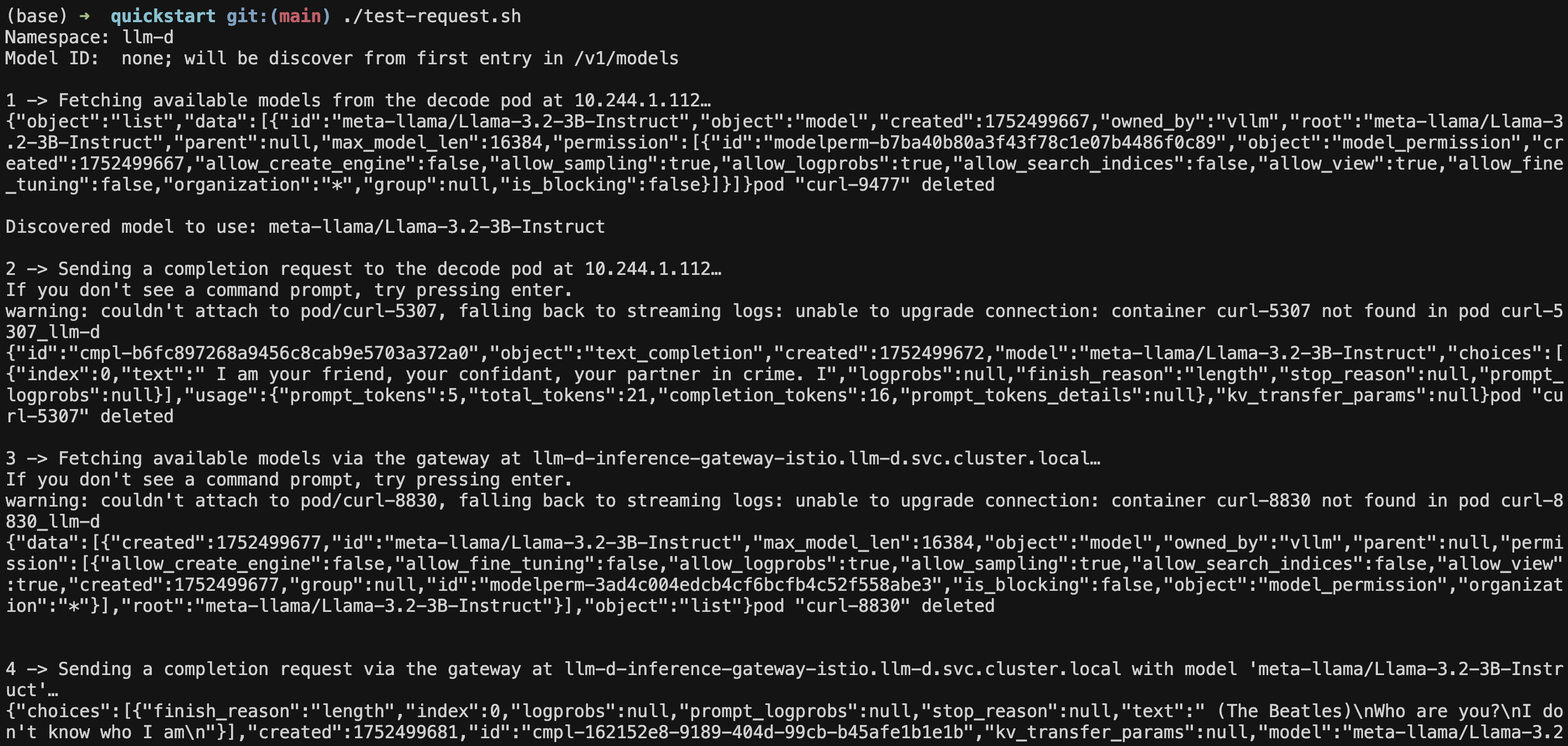
手動測試(替代做法)
如果你偏好手動測試:
# Port-forward to the gateway service
kubectl port-forward -n llm-d svc/llm-d-inference-gateway-istio 8080:80 &

# Test the API with a simple request
curl localhost:8080/v1/chat/completions \
  -H "Content-Type: application/json" \
  -d '{
    "model": "meta-llama/Llama-3.2-3B-Instruct",
    "messages": [
      {"role": "user", "content": "Explain Kubernetes in simple terms"}
    ],
    "max_tokens": 150,
    "stream": false
  }' | jq
bash
預期回應
你應該會看到類似以下這樣成功的 JSON 回應:
{
  "choices": [
    {
      "finish_reason": "length",
      "index": 0,
      "logprobs": null,
      "message": {
        "content": "Kubernetes (also known as K8s) is an open-source container orchestration system for automating the deployment, scaling, and management of containerized applications...",
        "reasoning_content": null,
        "role": "assistant",
        "tool_calls": []
      },
      "stop_reason": null
    }
  ],
  "created": 1752523066,
  "id": "chatcmpl-76c2a86b-5460-4752-9f20-03c67ca5b0ba",
  "kv_transfer_params": null,
  "model": "meta-llama/Llama-3.2-3B-Instruct",
  "object": "chat.completion",
  "prompt_logprobs": null,
  "usage": {
    "completion_tokens": 150,
    "prompt_tokens": 41,
    "prompt_tokens_details": null,
    "total_tokens": 191
  }
}
json
步驟 5:存取監控與儀表板
如果你完成了步驟 3B(監控建置),就可以存取這套完整的監控儀表板:
# Port-forward to Grafana
kubectl port-forward -n llm-d-monitoring svc/prometheus-grafana 3000:80

# Get admin password
kubectl get secret prometheus-grafana -n llm-d-monitoring -o jsonpath="{.data.admin-password}" | base64 -d
bash
Grafana 存取網址:http://localhost:3000
帳號:admin
密碼:(由上方指令取得)
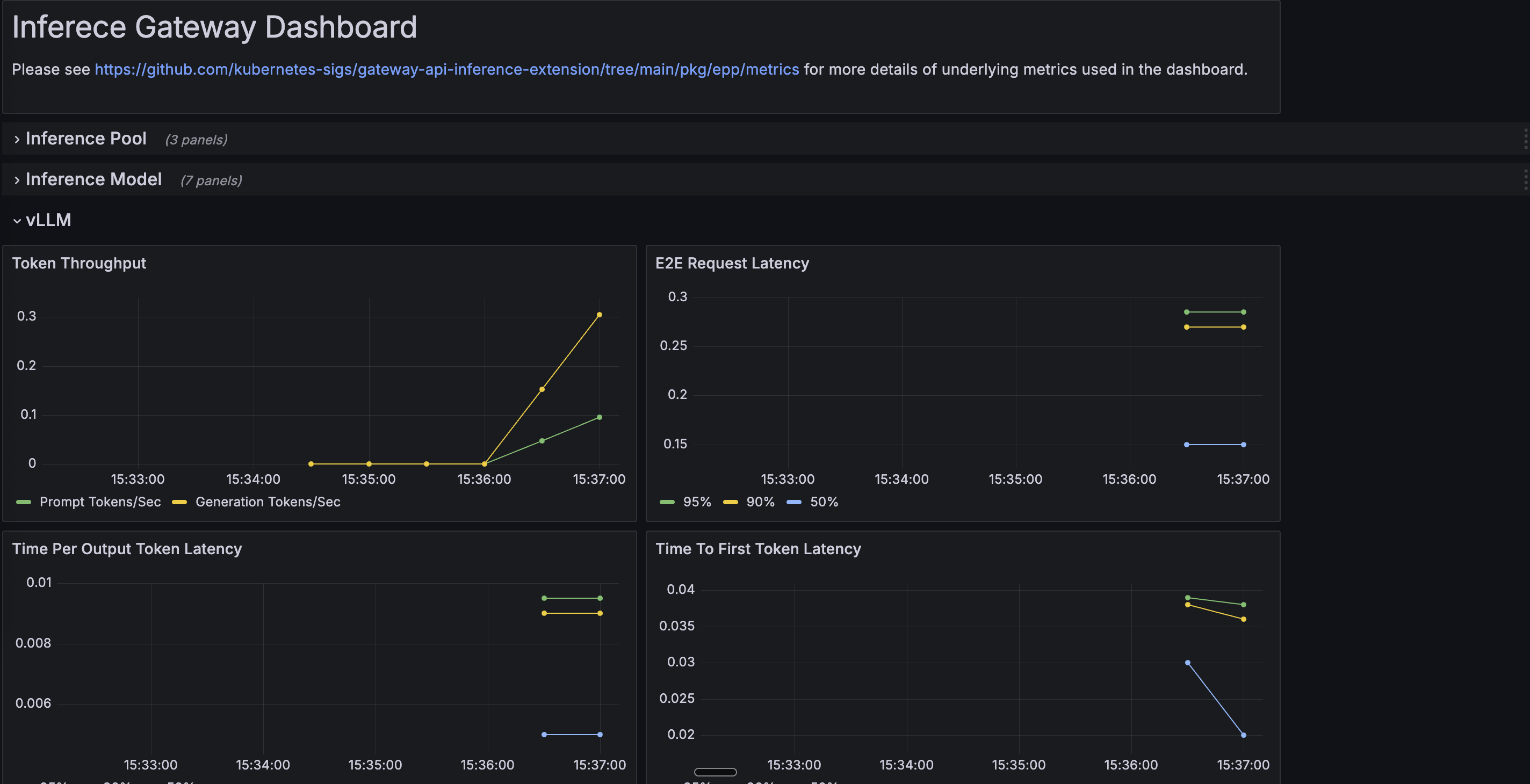
llm-d 儀表板與關鍵指標
完成監控建置後,你會找到:
- 儀表板位置:在 Grafana 中尋找「llm-d」資料夾
- 儀表板名稱:「llm-d Inference Gateway」
儀表板可能需要 1-2 分鐘才會出現,因為它是由 Grafana 的 sidecar 載入的。
📊 值得關注的重要指標
請求效能指標:
- Time to First Token(TTFT):對使用者體驗至關重要——衡量第一個回應 token 生成的速度有多快
- Inter-Token Latency(ITL):後續 token 生成的速度——會影響使用者感受到的回應流暢度
- Requests per Second(RPS):整體系統的吞吐量
- Request Duration:端對端的請求完成時間
資源使用率指標:
- GPU Memory Usage:監看 prefill 與 decode pod 的 GPU 記憶體用量
- GPU Utilization:GPU 實際的運算使用率百分比
- KV Cache Hit Rate:受惠於快取運算結果的請求比例
- Queue Depth:等待處理的待處理請求數量
llm-d 專屬指標:
- Prefill vs Decode Load Distribution:兩個處理階段之間的負載平衡
- Cache-Aware Routing Effectiveness:智慧請求路由的成功率
- Model Loading Time:把模型載入 GPU 記憶體所需的時間
- Token Generation Rate:每張 GPU 每秒產生的 token 數
Kubernetes 指標:
- Pod Autoscaling Events:HPA 的擴縮決策與時機
- Node Resource Pressure:節點上的 CPU、記憶體與 GPU 壓力
- Network Throughput:分離式服務中 pod 之間的通訊量
效能優化指標:
- Batch Size Utilization:請求批次處理的效率如何
- Context Length Distribution:了解典型的請求樣態
- Failed Request Rate:錯誤率及其成因
這些指標能幫助你:
- 優化效能:找出 prefill 與 decode 階段的瓶頸
- 資源適配:依實際使用量在成本與效能之間取得平衡
- 排除問題:快速定位特定元件的問題
- 容量規劃:依流量樣態預測未來的資源需求
常見問題與解法
建置腳本在建立 GPU 節點池後停止
症狀:腳本在「GPU node pool created successfully」之後就中止 原因:節點佈建期間 DigitalOcean API 回應延遲(這是正常的!) 解法:
# Wait 30 seconds, then re-run the script
./setup-gpu-cluster.sh

# The script will automatically continue from where it left off
# No duplicate resources will be created
bash
GPU Pod 排程問題
症狀:Pod 卡在 Pending 狀態
解法:檢查 GPU 節點的可用性與資源請求
kubectl describe pods -n llm-d | grep -A 5 "Events:"
bash
模型下載失敗
症狀:Pod 出現下載錯誤 解法:確認 HF_TOKEN 是否設定正確
kubectl logs -n llm-d -l app=decode
bash
服務連線問題
症狀:API 請求失敗 解法:檢查所有 pod 是否都在運作、服務是否都可用
kubectl get pods -n llm-d
kubectl get svc -n llm-d
bash
儀表板沒有出現在 Grafana
症狀:執行監控建置後,llm-d 儀表板在 Grafana 中看不到 解法:檢查儀表板的 ConfigMap 與 Grafana sidecar
# Check if dashboard ConfigMap exists
kubectl get configmap llm-d-dashboard -n llm-d-monitoring

# Check ConfigMap labels
kubectl get configmap llm-d-dashboard -n llm-d-monitoring -o yaml | grep grafana_dashboard

# If missing, re-run monitoring setup
cd monitoring && ./setup-monitoring.sh
bash
下一步
恭喜!你已經在 DigitalOcean Kubernetes 上擁有一套可運作的 llm-d 部署。你的部署包含:
✅ DOKS 叢集:CPU 與 GPU 節點都已妥善設定
✅ llm-d 服務:prefill、decode、gateway 與 Redis 均正常運作
✅ GPU 支援:已設定 NVIDIA Device Plugin 以進行 GPU 排程
✅ 可用的 API:已測試並確認具備 LLM 推論能力
接下來你可以做什麼
- 擴充你的部署:增加更多 GPU 節點,或提高 pod 副本數
- 部署不同的模型:使用不同的模型設定
- 監控效能:透過 Grafana 儀表板追蹤各項指標
- 與應用整合:在你的應用程式中使用相容於 OpenAI 的 API
清除資源(選用)
實驗結束後,你有兩種清除方式可選:
選項 1:只移除 llm-d 元件(保留叢集)
如果你想保留 DOKS 叢集,只移除 llm-d 元件:
# Navigate back to the deployment directory
cd /path/to/llm-d-deployer/quickstart/infra/doks-digitalocean

# Remove llm-d components using the uninstall flag
./deploy-llm-d.sh -u

# Optionally remove monitoring (if installed)
# kubectl delete namespace llm-d-monitoring
bash
這會:
- 移除所有 llm-d 的 pod 與服務
- 刪除 llm-d 的 namespace
- 保留監控元件(若是另外安裝的)
- 保留你的 DOKS 叢集與 GPU 節點,方便日後繼續使用
選項 2:刪除整個叢集
如果你想連叢集一起全部移除:
# Delete the cluster (this will remove all resources)
doctl kubernetes cluster delete llm-d-cluster
bash
💡 小提醒:如果你打算在同一個叢集上實驗不同的 llm-d 設定或其他 Kubernetes 工作負載,就選「選項 1」;如果所有實驗都已完成、想徹底清除,就選「選項 2」。
相關資源
- llm-d 文件:Official llm-d Docs
- DigitalOcean Kubernetes:DOKS Documentation
- GPU Droplet 定價:DigitalOcean GPU Pricing
祝你在 Kubernetes 上部署 llm-d 一切順利! 🚀