
在 DigitalOcean GPU Droplets 上部署 NVIDIA Dynamo,打造高效能 LLM 推論服務
這篇教學會帶你一步步在 DigitalOcean GPU Droplets 上部署 NVIDIA Dynamo,解決高效能 LLM 推論的挑戰並驗證其效能。就算你沒有深厚的 AI 或雲端背景,也能輕鬆上手。這篇教學非常適合想快速體驗分散式 LLM 推論的開發者與團隊。
⏱️ 預估部署時間:70-90 分鐘
📋 教學範圍:本教學聚焦於單節點部署。NVIDIA Dynamo 同時支援多節點配置與 Kubernetes 部署選項,這些會在另外的進階教學中說明。
總覽
NVIDIA Dynamo 是一套為大規模生成式 AI 與推論模型設計的高效能、低延遲推論服務框架。在 DigitalOcean 上,你可以透過 GPU Droplets 部署 Dynamo,達成:
-
分散式 LLM 推論服務
運用解耦式(disaggregated)服務架構,將 prefill 與 decode 階段分配到不同 GPU 上,把資源利用率拉到最高。 -
智慧資源排程
透過 KV Cache 智慧路由與動態 GPU 排程,提升吞吐量並降低延遲。 -
高效能驗證
運用實際範例與測試工具,觀察平行推論的效能差異。
什麼是 vLLM?我們又為什麼需要 Dynamo?
vLLM 是一套快速且易用的 LLM 推論與服務函式庫,最初由 UC Berkeley 的 Sky Computing Lab 開發。vLLM 的強項在於:
- PagedAttention:高效管理注意力機制的 key 與 value 記憶體
- Continuous Batching:動態批次處理進來的請求,換取更高的吞吐量
- 優化過的 CUDA Kernels:整合 FlashAttention 與 FlashInfer,加速模型執行
- 相容 OpenAI 的 API:可與現有應用程式順暢整合
不過,vLLM 單獨使用時,在分散式場景與智慧請求路由上有其侷限,而這正是 NVIDIA Dynamo 提供編排與擴展能力之處。
認識 KV Cache:高效 LLM 推論的基礎
KV Cache(Key-Value Cache) 是一項關鍵優化,它會儲存先前 token 已算好的 key-value 對,避免在文字生成過程中重複運算。
主要好處:
- 大幅加速:把運算複雜度從 O(n²) 降到 O(n)
- 記憶體與運算的取捨:用 GPU 記憶體來快取數值,省下運算週期
- 更好的擴展性:即使序列長度增加,也能維持效能
實際影響:
- 基準測試結果:較長序列的推論加速達 5.2 倍(61 秒 → 11.7 秒)
- 正式環境應用:對聊天機器人、程式碼生成與長篇內容創作不可或缺
- 成本效益:顯著降低 GPU 使用量與營運成本
技術細節請參考官方 KV caching 指南。
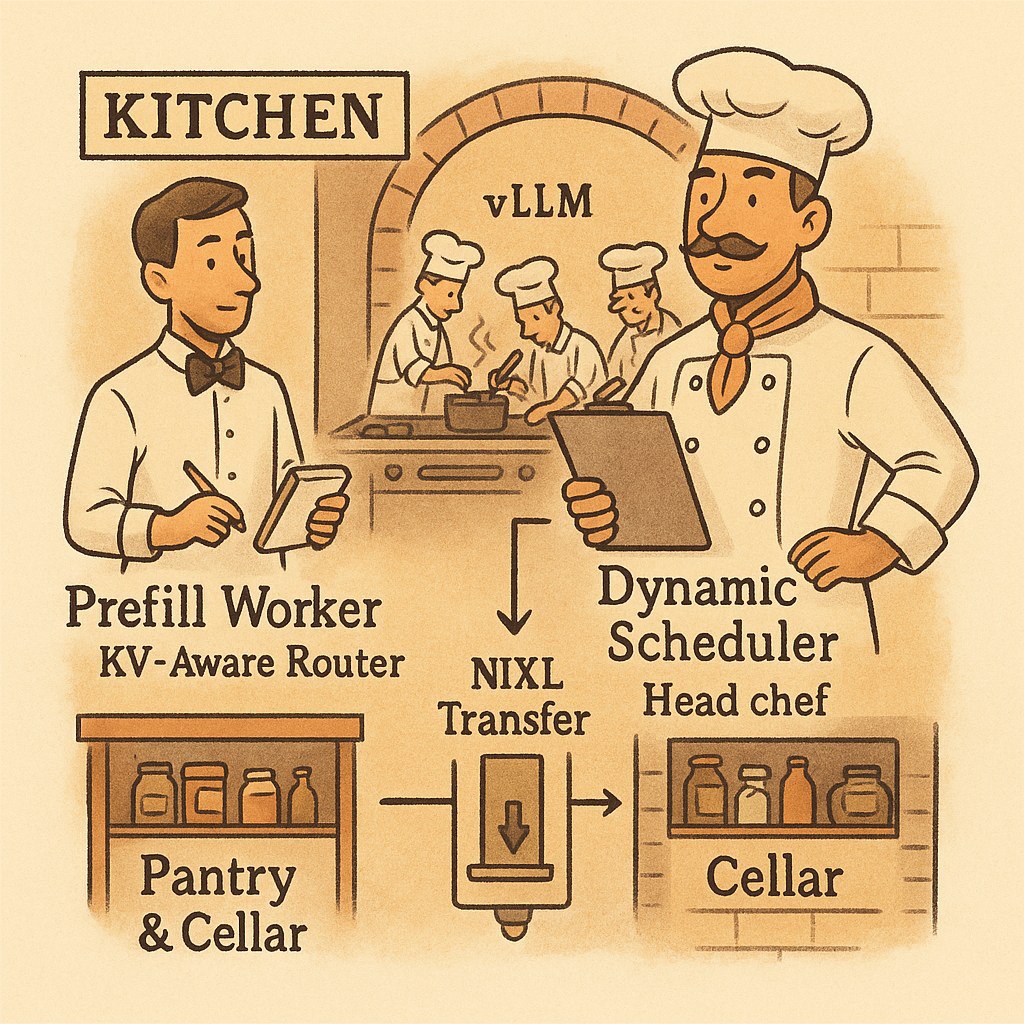
什麼是 NVIDIA Dynamo?用米其林餐廳的比喻來理解 LLM 推論框架
想像你走進一家米其林星級餐廳。重點不只是擁有頂級主廚(就像 vLLM,一個高效能的推論引擎),還在於有一套完整的專業服務系統、點餐系統、客製化菜單設計,甚至能依據每位客人的口味偏好、過敏狀況與用餐時機,安排出最佳的上菜順序與體驗。

- vLLM 就像餐廳裡頂級的廚房引擎,能快速又高效地備好各式菜餚,確保每道菜都美味。
- NVIDIA Dynamo 則像整間米其林餐廳的營運系統。它不只包含像 vLLM 這樣的廚房,還涵蓋前台點餐、客人偏好管理、菜餚路由與上菜協調等功能。Dynamo 能依據每位客人的需求安排最適合的主廚、調整菜單細節,並確保多道菜能同時且準時上桌。
在 LLM 推論的世界裡,這代表什麼?
- Pre-fill(理解上下文)就像餐廳依據客人過去的用餐紀錄與口味偏好,準備合適的食材與調味。
- Decode(生成回應)就像主廚根據這些資訊,專門為你烹調菜餚。
- Dynamo 協調整個流程,讓每一顆 GPU(主廚)都能發揮最大效率,並依據不同請求自動分配資源,確保每位客人都能在最佳時機享用餐點。
總結:
Dynamo 並不是要取代 vLLM,而是把像 vLLM 這樣高效的廚房,納入一套更聰明、更靈活的營運系統之中。如此一來,AI 服務就能同時服務更多使用者、支援更大的模型,並提供更高品質的體驗。
Dynamo 與其他推論框架的定位與比較
NVIDIA Dynamo 是 Triton 在 LLM 工作負載上的後繼者,帶來了幾項創新:
- 解耦式服務(Disaggregated Serving):將 prefill(上下文)與 decode(生成)階段分配到不同 GPU 上,把資源利用率與吞吐量拉到最高。
- KV Cache 智慧路由:智慧路由器會把請求導向 KV cache 命中率最高的 worker,減少重複運算。
- 動態 GPU 排程:即時分配資源,避免瓶頸與閒置時間。
- 分散式 KV Cache 管理:支援多層記憶體(GPU、CPU、NVMe、遠端),能服務超出單卡容量的大型模型。
- NIXL 通訊函式庫:加速異質硬體之間的資料傳輸。
教學步驟
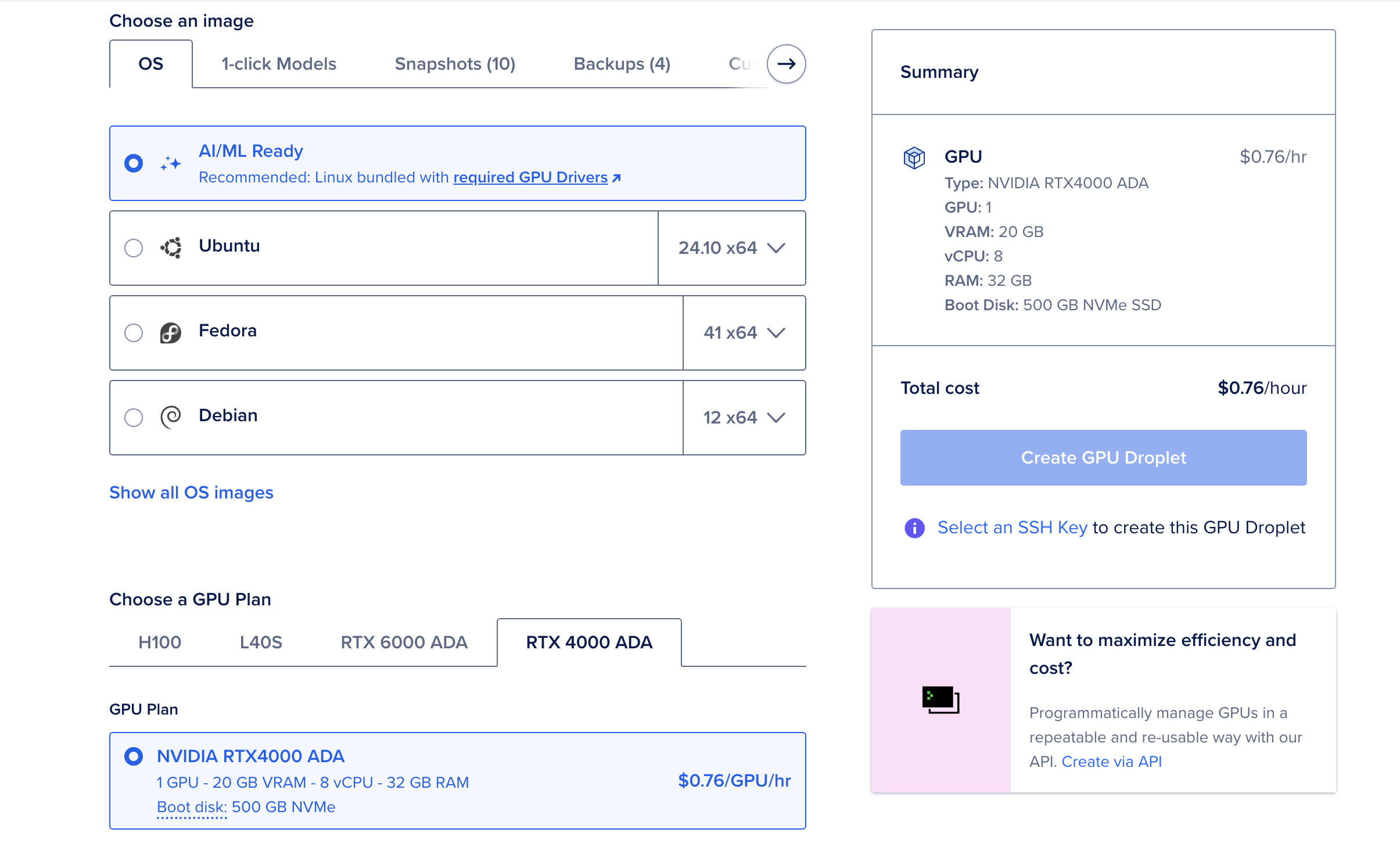
步驟 1:選擇 Droplet 規格並初始化環境
🤔 為什麼這個步驟很重要
成功的基礎:選對 GPU 規格對 NVIDIA Dynamo 的效能至關重要。與傳統以 CPU 為主的應用不同,LLM 推論需要:
- GPU 記憶體需求:像 DeepSeek-R1-Distill-Llama-8B 這樣的現代 LLM,要有效率地推論需要 8-16GB 的 GPU 記憶體
- 運算能力:NVIDIA L40s、RTX 6000 Ada 與 RTX 4000 Ada 提供了平行矩陣運算所需的 CUDA 核心
- 記憶體頻寬:高頻寬記憶體能確保 GPU 核心與記憶體之間快速傳輸資料
- AI/ML Ready Images:預先配置好 NVIDIA 驅動程式、CUDA toolkit 與必要函式庫,省下 30-45 分鐘的設定時間
成本優化:選擇合適的規格可避免過度配置(浪費金錢)或配置不足(效能不佳)。建議的 32GB 以上系統 RAM 能確保容器運作與模型載入順暢。
擴展性基礎:一開始就用對的基礎配置,未來的擴展決策會更容易、也更好預測。
- 建議選擇 AI/ML Ready Image
- GPU 型號:L40s、RTX 6000 Ada、RTX 4000 Ada
- 記憶體建議 32GB 以上
步驟 2:環境設定與前置需求
🤔 為什麼這個步驟很重要
完整的基礎設施地基:這個步驟會建立起部署 NVIDIA Dynamo 所需的整個軟體堆疊:
- 系統更新:確保套用安全性修補,並與最新的 NVIDIA 驅動程式相容
- 必要套件:
python3-dev、libucx0等相依套件,是 Dynamo 的 Rust 與 Python 元件所必需 - 支援 GPU 的 Docker:容器化部署的關鍵——若沒有正確的 GPU passthrough,容器就無法存取 NVIDIA 硬體
- NVIDIA Container Toolkit:串接 Docker 與 NVIDIA 驅動程式,讓
--gpus旗標得以運作 - 系統重新開機:確保核心模組與驅動程式的變更正確生效
為什麼一定要重新開機:NVIDIA Container Toolkit 會修改系統層級的設定。若不重新開機,你可能會在容器中遇到「device driver not found」錯誤或 GPU 存取失敗。
DigitalOcean CLI 整合:doctl 讓你能順暢整合 DigitalOcean Container Registry(DOCR),這在正式環境中儲存與部署自訂 Dynamo 映像檔時不可或缺。
時間投資:這 15-20 分鐘的設定,能避免日後好幾個小時的疑難排解,並為後續所有步驟打下穩固的基礎。
系統更新與必要套件
sudo apt-get update && sudo apt-get upgrade -y
sudo apt-get install -y python3-dev python3-pip python3-venv libucx0 git ca-certificates curl snapd jq
bash
安裝支援 GPU 的 Docker
# Install Docker
curl -fsSL https://get.docker.com | sh
sudo usermod -aG docker $USER

# Install NVIDIA Container Toolkit
distribution=$(. /etc/os-release;echo $ID$VERSION_ID)
curl -s -L https://nvidia.github.io/libnvidia-container/gpgkey | sudo apt-key add -
curl -s -L https://nvidia.github.io/libnvidia-container/$distribution/libnvidia-container.list | sudo tee /etc/apt/sources.list.d/nvidia-container-toolkit.list
sudo apt-get update && sudo apt-get install -y nvidia-docker2
sudo systemctl restart docker

# Reboot system to ensure all changes take effect
sudo reboot
bash
⚠️ 重要:重新開機後,重新連線到你的 Droplet 並驗證 GPU 存取:
# Test GPU access in containers
docker run --rm --gpus all nvidia/cuda:12.3.0-base-ubuntu22.04 nvidia-smi
bash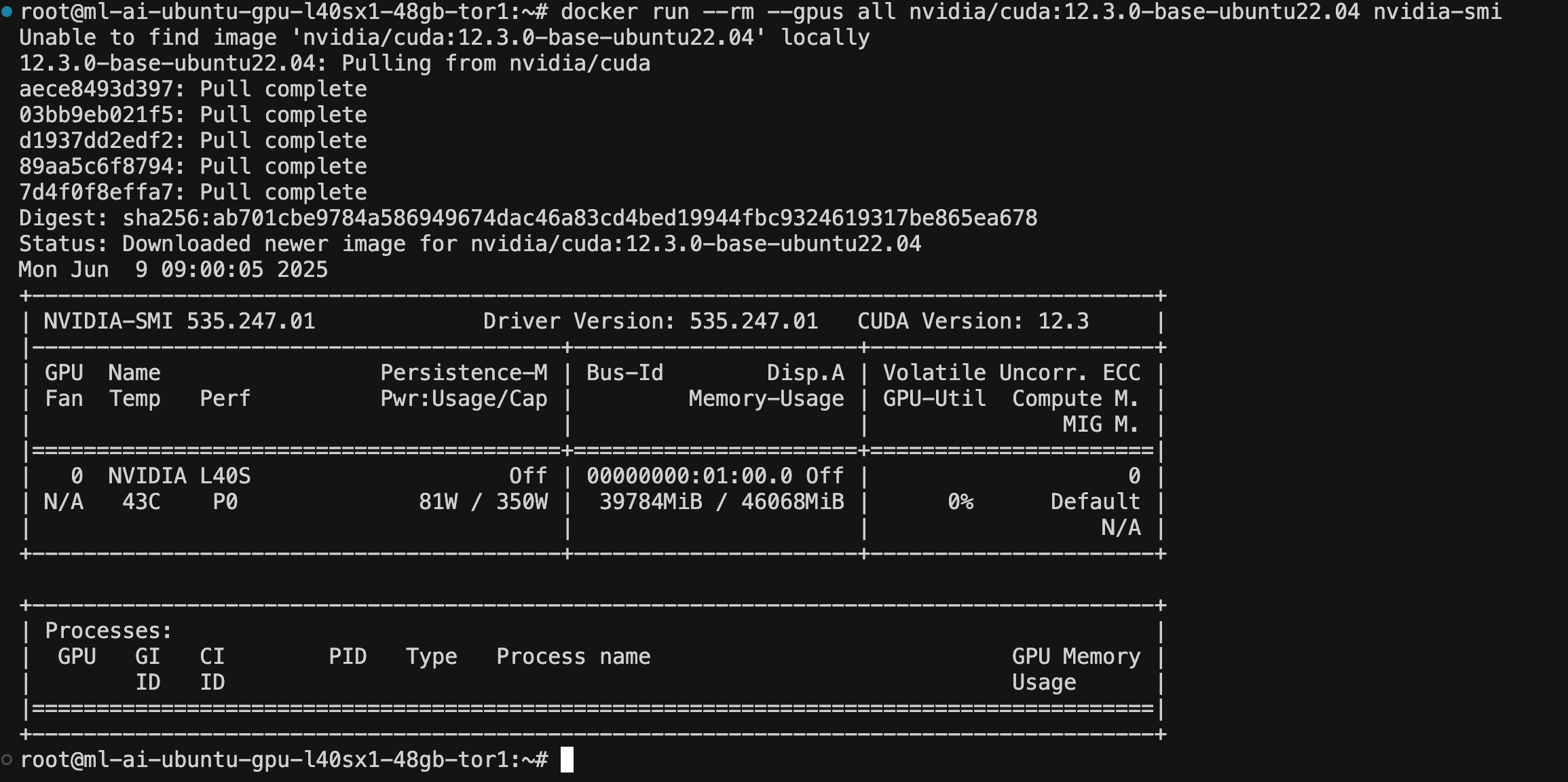
安裝 Docker Compose 與 DigitalOcean CLI
# Install Docker Compose
sudo apt-get install docker-ce docker-ce-cli containerd.io docker-buildx-plugin docker-compose-plugin -y

# Install doctl for DOCR access
sudo snap install doctl
doctl auth init  # Enter your DO API token
doctl registry login
bash
步驟 3:設定 Python 虛擬環境並安裝 Dynamo
🤔 為什麼這個步驟很重要
相依套件隔離:Python 虛擬環境能避免不同專案與系統套件之間的衝突:
- 版本控管:Dynamo 需要特定版本的 PyTorch、transformers 與其他 ML 函式庫
- 乾淨安裝:避免與可能破壞其他應用的系統 Python 套件發生衝突
- 可重現的環境:確保在不同部署與團隊成員之間都有一致的行為
- 易於清理:虛擬環境可以刪除後重建,而不影響系統
為什麼用 ai-dynamo[all]:[all] 這個 extra 會安裝選用相依套件,包括:
- 監控工具:Prometheus 指標與可觀測性元件
- 額外後端:支援不同模型格式與優化函式庫
- 開發工具:除錯與效能分析工具
正式環境最佳實務:對正式環境的部署而言,虛擬環境不可或缺,能讓相依套件管理變得可預測且易於維護。
apt-get update
DEBIAN_FRONTEND=noninteractive apt-get install -yq python3-dev python3-pip python3-venv libucx0
python3 -m venv venv
source venv/bin/activate

pip install "ai-dynamo[all]"
bash
步驟 4:下載 Dynamo 原始碼
🤔 為什麼這個步驟很重要
版本穩定性:使用官方原始碼並 checkout 特定 tag(v0.3.0),能確保:
- 可重現的建置:跟著這篇教學做的每個人都能得到一致的結果
- 經過測試的相容性:v0.3.0 是穩定版本,已知與 DigitalOcean GPU Droplets 相容
- 錯誤修正:避開開發分支或較新不穩定版本中存在的問題
- 與文件一致:教學指示與該特定版本的 API 和設定相符
取得原始碼:擁有完整原始碼能讓你:
- 自訂修改:可以修改設定、加入自訂指標或除錯
- 建置容器:要建立符合你特定需求的自訂 Docker 映像檔時必需
- 理解架構:可存取範例、設定與文件
Git tag 策略:使用 git fetch --tags 與 git checkout v0.3.0,可確保你取得的正是這篇教學測試過的版本,避免版本相關的部署問題。
git clone https://github.com/ai-dynamo/dynamo.git
cd dynamo
git fetch --tags
git checkout v0.3.0
bash
步驟 5:建置 Dynamo 基礎映像檔並推送到 DOCR
🤔 為什麼這個步驟很重要
自訂映像檔的好處:建置自己的 Dynamo 映像檔有幾項優勢:
- 環境一致性:你的映像檔恰好包含你所需的相依套件與設定
- 安全性控管:你清楚知道容器裡有什麼,降低安全風險
- 客製化:能加入自訂函式庫、設定或監控工具
- 版本控管:為不同環境(dev、staging、prod)標記與管理映像檔版本
DigitalOcean Container Registry(DOCR)的優勢:
- 地理鄰近性:從 DigitalOcean 資料中心拉取映像檔更快
- 整合帳單:與你的 Droplet 費用合併計算
- 私有 Registry:安全地儲存專屬設定
- 團隊協作:在團隊成員與 CI/CD pipeline 之間共用映像檔
建置時間投資:這 20-30 分鐘的建置時間包含:
- Rust 編譯:Dynamo 的高效能元件是用 Rust 撰寫的
- Python 相依套件:安裝並優化 PyTorch 等 ML 函式庫
- CUDA 整合:確保容器中有正確的 GPU 支援
正式環境就緒:這個步驟會把開發用的程式碼,轉化為可在各環境間一致部署的正式環境容器。
💡 效能優化提示:為了獲得最佳效能,建議把 DigitalOcean Container Registry 設在 NYC 區域(與你的 GPU Droplet 位置相同)。這能在部署與更新時大幅縮短映像檔的傳輸時間。
📚 Registry 設定指南:如果你還沒設定 DOCR,請依循完整的 DigitalOcean Private Docker Registry Tutorial,在 NYC 區域建立你的 registry。
建置與推送流程
./container/build.sh
# Wait 20-30 minutes

export DOCKER_REGISTRY=<your-registry>
docker tag dynamo:v0.3.0-vllm $DOCKER_REGISTRY/dynamo-base:v0.3.0-vllm
docker login $DOCKER_REGISTRY
docker push $DOCKER_REGISTRY/dynamo-base:v0.3.0-vllm
# Wait 20-30 minutes
bash
步驟 6:啟動 Dynamo 分散式執行環境服務
🤔 為什麼這個步驟很重要
基礎設施服務:這套指標(metrics)的 Docker Compose stack 提供了必要的基礎設施:
- Prometheus:從 Dynamo 服務收集並儲存時間序列指標
- Grafana:提供視覺化效能指標的儀表板
- 服務發現:讓 Dynamo 服務執行個體能被自動發現
- 健康監控:追蹤服務的健康狀態與可用性
分散式架構的基礎:這些服務讓以下成為可能:
- 多服務協調:Dynamo 的解耦式服務架構所必需
- 效能監控:即時掌握吞吐量、延遲與資源使用情況
- 除錯支援:指標有助於找出瓶頸與效能問題
- 正式環境就緒:在正式環境中運行 Dynamo 不可或缺
為什麼要提早啟動:在 Dynamo 之前先啟動這些服務可確保:
- 服務註冊:Dynamo 服務啟動時能自行註冊
- 即時監控:Dynamo 一啟動,指標收集就隨即開始
- 相依關係解析:避免因缺少基礎設施服務而導致啟動失敗
docker compose -f deploy/metrics/docker-compose.yml up -d
bash
步驟 7:進入容器並掛載工作區
🤔 為什麼這個步驟很重要
開發環境隔離:在容器內作業有幾項好處:
- 一致的環境:與正式環境部署相同的執行環境
- 相依套件隔離:避免與主機系統的套件和函式庫發生衝突
- GPU 存取:容器擁有正確的 NVIDIA 驅動程式與 CUDA toolkit 存取權
- 可重現的開發:團隊成員都能得到一模一樣的開發環境
掛載工作區的好處:
- 程式碼持久化:在容器內所做的變更會保存在主機檔案系統上
- 開發流程:用主機工具編輯程式碼,在容器內執行
- 建置產物:編譯後的執行檔與建置輸出可從主機存取
- 除錯:可從主機與容器兩端存取日誌與除錯資訊
為什麼用 dynamo:v0.3.0-vllm 映像檔:這個特定映像檔包含:
- vLLM 整合:預先配置好 vLLM 以進行高效能推論
- CUDA 支援:正確的 GPU 驅動程式與 CUDA toolkit
- 開發工具:Rust 編譯器、Python 環境與除錯工具
容器開發 vs 主機開發:容器開發能確保你的本機變更在正式環境中也能完全一致地運作,杜絕「在我的機器上明明可以」的問題。
./container/run.sh -it --mount-workspace --image dynamo:v0.3.0-vllm
bash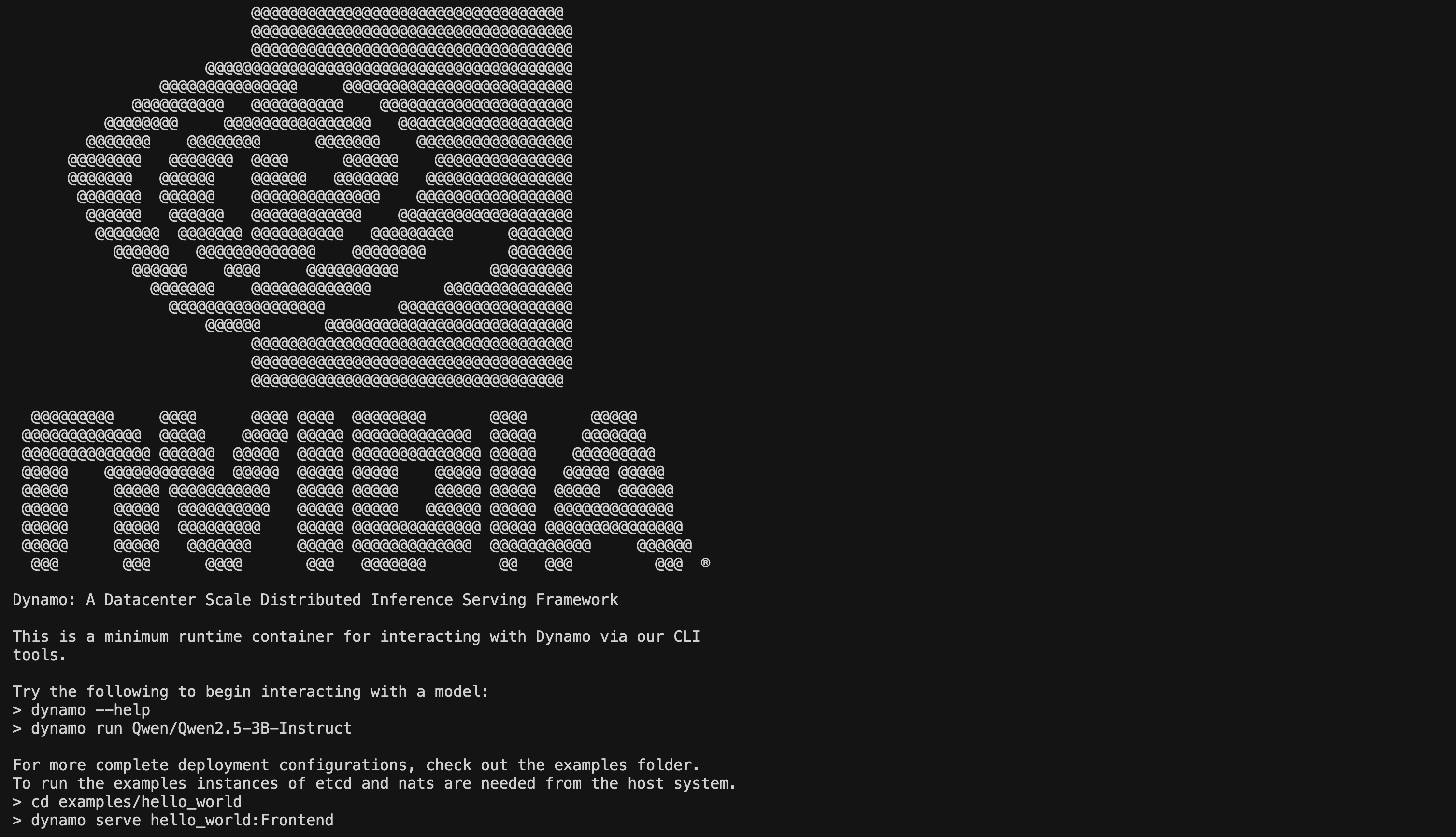
步驟 8:建置 Rust 元件並準備 Python 環境
🤔 為什麼這個步驟很重要
Rust 元件的效能:Dynamo 的核心元件是用 Rust 撰寫的,以追求最高效能:
- 記憶體安全:Rust 能防止 C/C++ 常見的記憶體洩漏與緩衝區溢位
- 零成本抽象:高階程式碼能編譯成高效的機器碼
- 並行處理:Rust 的所有權模型讓安全的平行處理成為可能
- 效能:Rust 的效能可與 C/C++ 匹敵,同時更安全、更易維護
建置出的關鍵執行檔:
http:提供 API 端點的高效能 HTTP 伺服器llmctl:管理 LLM 服務的命令列工具dynamo-run:主要的服務編排器與執行環境
建置時間投資:這 10-15 分鐘的建置時間包含:
- 相依套件編譯:從原始碼建置所有 Rust 相依套件
- 優化:release 建置包含針對效能的積極優化
- 跨平台相容性:確保執行檔能配合你特定的 GPU 架構運作
Python 環境設定:以可編輯模式(-e .)安裝 Dynamo 能讓你:
- 開發流程:對 Python 程式碼的變更立即生效
- 自訂修改:能修改並測試 Dynamo 的 Python 元件
- PYTHONPATH 設定:確保所有模組都能正確找到彼此
為什麼這個步驟很關鍵:若 Rust 元件沒有正確建置,Dynamo 將無法啟動,或效能會嚴重降低。
# Build Rust components
cargo build --release

# Wait 10-15 minutes for build completion

mkdir -p /workspace/deploy/dynamo/sdk/src/dynamo/sdk/cli/bin
cp /workspace/target/release/http /workspace/deploy/dynamo/sdk/src/dynamo/sdk/cli/bin
cp /workspace/target/release/llmctl /workspace/deploy/dynamo/sdk/src/dynamo/sdk/cli/bin
cp /workspace/target/release/dynamo-run /workspace/deploy/dynamo/sdk/src/dynamo/sdk/cli/bin

# Install Python packages
uv pip install -e .
export PYTHONPATH=$PYTHONPATH:/workspace/deploy/sdk/src:/workspace/components/planner/src


bash
步驟 9:啟動 Dynamo 測試服務
🤔 為什麼這個步驟很重要
服務驗證:啟動 Dynamo 服務能驗證你整個部署:
- 設定驗證:確保所有設定檔正確且相容
- GPU 存取:確認容器能正確存取 GPU 硬體
- 模型載入:測試下載並載入指定 LLM 模型的能力
- API 端點:建立接收推論請求的 HTTP API
Aggregated Router 架構:agg_router 設定展示了:
- 請求路由:在可用的 worker 之間智慧地分配請求
- 負載平衡:依請求量與 GPU 可用性自動調度
- KV Cache 管理:透過智慧快取策略高效使用記憶體
- 效能優化:以解耦式服務追求最大吞吐量
模型下載流程:DeepSeek-R1-Distill-Llama-8B 模型:
- 大小:約 8GB 的下載量,需要穩定的網路連線
- 快取:模型會在本機快取,供後續執行使用
- 速率限制:Hugging Face 可能會限制下載速率(因此才需要處理 429 錯誤)
服務健康指標:成功啟動時會顯示:
- 連接埠綁定:服務監聽 8000 埠
- 模型載入:模型成功初始化
- GPU 使用率:為模型權重配置 GPU 記憶體
- API 就緒:已準備好接收推論請求
cd examples/llm
dynamo serve graphs.agg_router:Frontend -f configs/agg_router.yaml
bash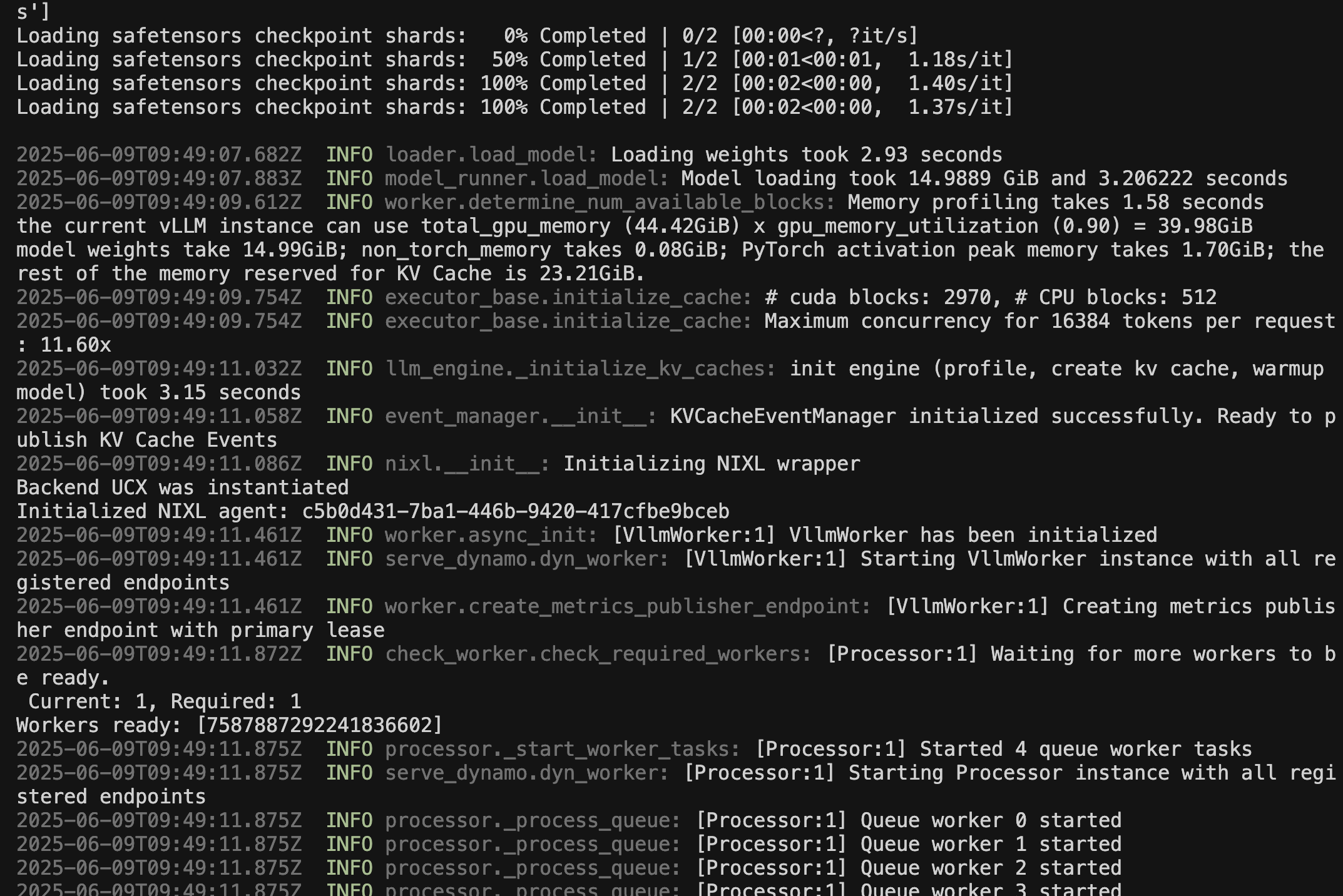
- 若在模型下載期間遇到 429(Too many requests),請等待五分鐘後再重試。
步驟 10:發送測試請求
🤔 為什麼這個步驟很重要
端對端驗證:這項最終測試會確認你整個部署都能正確運作:
- API 功能:驗證 HTTP API 能接收並處理請求
- 模型推論:確認 LLM 能生成連貫的回應
- GPU 使用率:驗證推論運算確實有用到 GPU
- 回應品質:確保模型產生預期的輸出格式
請求結構分析:
- OpenAI 相容性:使用相容 OpenAI 的 API 格式,方便整合
- 模型指定:明確指定已載入的模型
- 訊息格式:標準的 chat completion 格式,帶有 user/assistant 角色
- 參數:
max_tokens限制回應長度,stream: false取得完整回應
效能指標:成功的回應能展現:
- 延遲:從請求到回應的時間(第一次請求通常為 2-5 秒)
- 吞吐量:系統處理請求的能力
- 品質:對旅遊問題給出連貫、切題的回應
- 穩定性:處理請求後服務仍保持回應
正式環境就緒:這項測試能確認你的部署已準備好進行:
- 應用整合:可整合進 Web 應用程式或服務中
- 負載測試:可進行效能基準測試與優化
- 擴展:作為多 GPU 或多節點部署的基礎
疑難排解價值:如果這項測試失敗,它有助於找出下列問題:
- 網路設定:連接埠存取與防火牆設定
- 服務健康:Dynamo 是否正確運行
- 模型載入:LLM 模型是否成功載入
- GPU 存取:推論是否有使用 GPU 加速
curl localhost:8000/v1/chat/completions \
  -H "Content-Type: application/json" \
  -d '{
    "model": "deepseek-ai/DeepSeek-R1-Distill-Llama-8B",
    "messages": [
      {"role": "user", "content": "How to travel from Munich to Berlin?"}
    ],
    "stream": false,
    "max_tokens": 300
  }' | jq
bash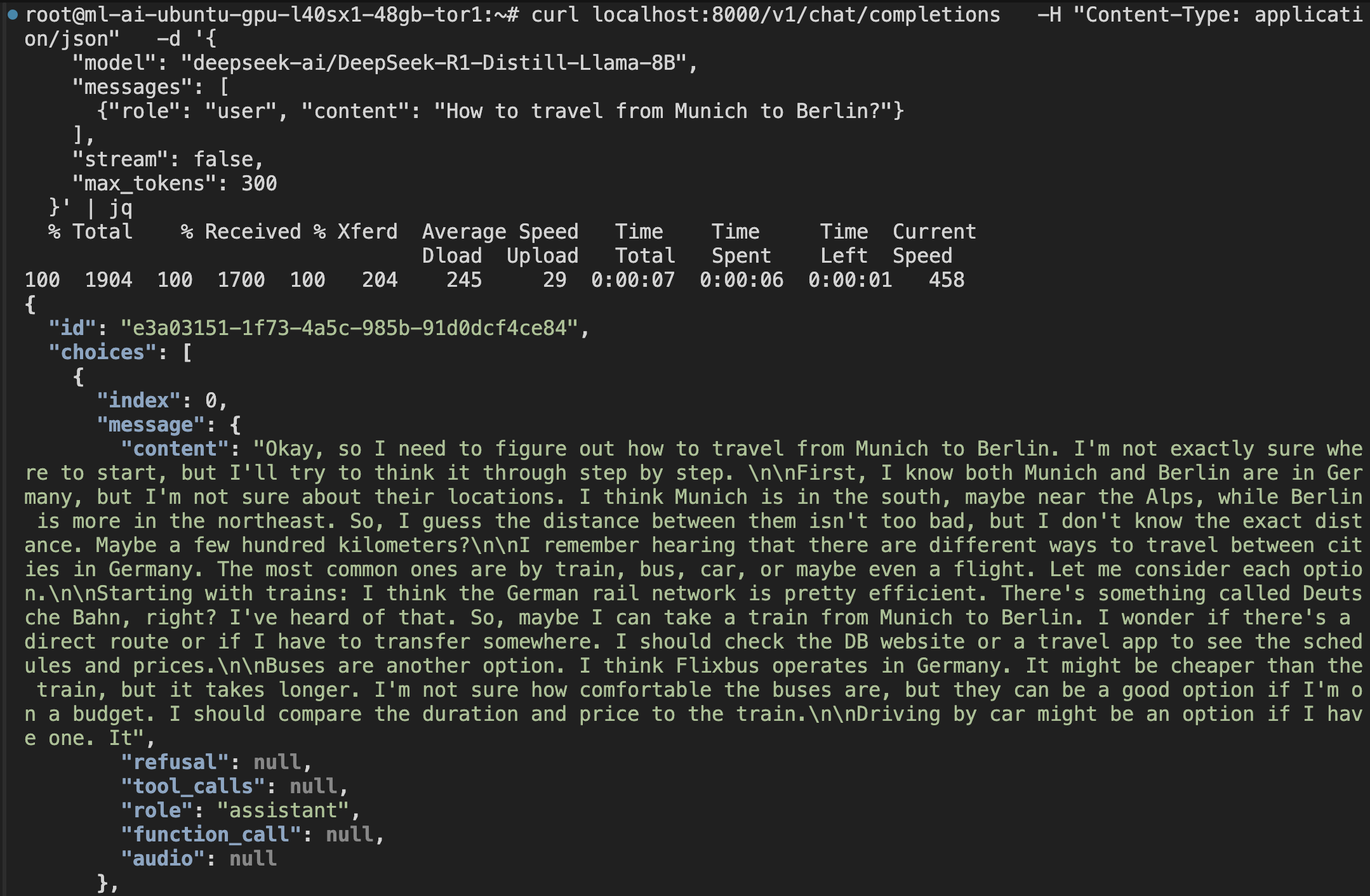
🎉 恭喜! 你已經成功部署 NVIDIA Dynamo,並收到第一個 LLM 回應。你的高效能推論服務現在正運行於 DigitalOcean GPU Droplets 上!
DigitalOcean 實務補充
- 在 Droplet 防火牆中開放 8000 埠(或你設定的 API 連接埠)
- 建議定期檢查磁碟空間與 GPU 狀態
- 若遇到容器啟動、權限、連接埠等問題,請參考本教學的「常見問題與疑難排解」章節
常見問題與疑難排解
在將 NVIDIA Dynamo 部署到 DigitalOcean GPU Droplets 時,你可能會遇到以下常見問題,這些能協助你快速定位並解決問題。
| 問題類型 | 症狀/錯誤訊息 | 解決方案建議 |
|---|---|---|
| NVIDIA 驅動程式/CUDA 問題 | nvidia-smi 無法顯示 GPU,或 CUDA 版本不符 | 建議使用 DigitalOcean 預設驅動程式,除非有特殊需求,否則不建議升級。若要升級,請參考官方教學並重新啟動 Droplet。 |
| Docker/nvidia-docker 問題 | docker: Error response from daemon: could not select device driver | 確認已安裝 nvidia-docker2,並以 docker run --gpus all nvidia/cuda:12.3.0-base-ubuntu22.04 nvidia-smi 測試。 |
| Dynamo 安裝/啟動錯誤 | ModuleNotFoundError、ImportError、dynamo: command not found | 確認 venv 中已安裝 ai-dynamo[all],且已 checkout 到 v0.3.0 tag。 |
| API 連線/連接埠問題 | curl 無回應、Connection refused、連接埠錯誤 | 確認 Dynamo 啟動時的連接埠(例如 8000)、防火牆已開放,且測試指令的連接埠一致。 |
| GPU 資源不足/無法配置 | CUDA out of memory、No GPU found | 檢查 Droplet 的 GPU 規格,config.yaml 中的 gpu 參數不應超過實體 GPU 數量。 |
| 版本/相依套件不相容 | No matching distribution found for ai-dynamo-runtime==X.X.X | 建議 checkout v0.3.0 tag,並確保 pip/venv 是乾淨的。 |
結語
你已經學會如何在 DigitalOcean GPU Droplets 上部署並驗證 NVIDIA Dynamo,完成了高效能 LLM 推論服務的完整流程。這能幫助你快速打造可擴展的 AI 應用,並可依需求擴展到多節點、前端整合等進階應用。
下一步
既然你已經成功在單一 GPU Droplet 上部署了 NVIDIA Dynamo,下一個關鍵步驟就是理解並優化它的效能:
效能基準測試與監控
在下一篇教學中,你將學會如何打造一套完整的監控儀表板,並進行系統性的效能測試,以優化你的 NVIDIA Dynamo 部署。內容包括理解關鍵指標、找出瓶頸,以及做出以資料為依據的擴展決策。
敬請期待即將推出的指南 「為 NVIDIA Dynamo 打造效能監控儀表板」!
相關資源
- 查看 GPU Droplet Pricing 進行成本規劃
- 探索 DigitalOcean Community,取得更多關於 Droplet 管理、Docker 使用或其他進階 pipeline 的教學
- 參考 NVIDIA Dynamo Official Documentation 了解更多進階功能
祝你部署順利、推論高效!